Guia Completo: Como Instalar e Atualizar Aplicativos no JET Apps
Este artigo detalha o processo para usuários que enfrentam dificuldades ao atualizar versões antigas de um aplicativo específico (mencionado como “o verdinho”) ou para aqueles que não conseguem instalá-lo. O procedimento se concentra no uso da loja de aplicativos JET Apps e de um gerenciador de downloads externo.

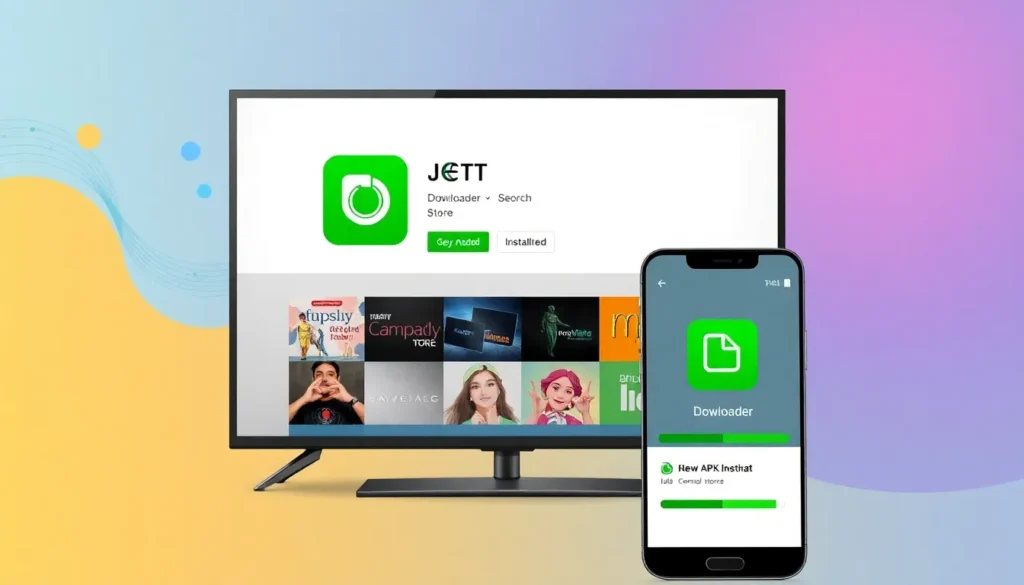
Passo 1: Baixando o Downloader via JET Apps
Para contornar os problemas de atualização ou instalação, o primeiro passo é utilizar o aplicativo JET Apps.
- Acesse a loja de aplicativos dentro do JET Apps.
- Procure e baixe o aplicativo identificado como “downloader”.
Após o download (ou se ele já estiver instalado), abra o aplicativo Downloader.

Passo 2: Acessando o Link de Instalação
Ao abrir o Downloader pela primeira vez, você precisará fornecer algumas permissões.
- Ao abrir o aplicativo, aperte OK.
- Conceda todas as permissões solicitadas. A interface apresentará um campo para digitar um link.
- Digite o seguinte link no campo de texto (o link será fornecido no artigo original para ser digitado):
(Insira o link aqui, conforme mencionado no guia passo a passo). - Clique em “go”.
Passo 3: Iniciando o Download do Arquivo APK
Após acessar o link, você será direcionado para a página de download.

- Navegue até a parte azul da tela e selecione-a utilizando a seta do controle remoto.
- Inicie o download e aguarde a conclusão.
Se for a primeira vez que você realiza um download desta forma, pode aparecer uma opção entre “configurar” e “cancelar”.
- Selecione “configurar”.
- Uma barra lateral aparecerá; permita o download.
- Após permitir, a tela retornará ao passo anterior, permitindo que você prossiga com o download.
Passo 4: Instalando o Arquivo Baixado
Com o download finalizado, é hora de instalar o novo pacote:
- Vá até a seção “files” dentro do Downloader.
- Localize e clique no arquivo que acabou de ser baixado.
- Selecione “instalar”.
- Se surgir qualquer aviso de segurança do Google (exemplo: “Este arquivo pode ser prejudicial”), clique em “instalar mesmo assim”.
Passo 5: Abertura e Execução do Aplicativo
Após a instalação, o aplicativo será aberto.
- Ao entrar no aplicativo recém-instalado, se aparecer alguma mensagem (como um prompt de confirmação), não clique em OK nem em cancelar.
- Simplesmente aguarde. O aplicativo deve carregar e abrir sozinho automaticamente.
Perguntas Frequentes
- Como contornar problemas de atualização de aplicativos no JET Apps?
A melhor forma é utilizar um aplicativo Downloader baixado pelo JET Apps para instalar a versão mais recente manualmente através de um link externo, ignorando a função de atualização nativa. - O que fazer se aparecer um aviso de segurança do Google durante a instalação?
Se você confia na fonte do arquivo, basta selecionar a opção para “instalar mesmo assim” para prosseguir com a instalação do pacote. - Por que não devo clicar em OK ou Cancelar ao abrir o aplicativo novo?
Esses prompts iniciais não são necessários para o funcionamento imediato; aguardar fará com que o aplicativo carregue o conteúdo principal sem interrupções. - É possível usar este método se eu não tiver nenhuma versão do aplicativo instalada?
Sim, este procedimento serve tanto para quem precisa atualizar uma versão antiga quanto para quem está instalando o aplicativo pela primeira vez.
Chega de travamentos na hora do jogo ou da sua série favorita! Assista tudo com mais de 5.000 canais, filmes, séries e esportes em altíssima qualidade, incluindo opções em 4K. Entre em contato conosco no WhatsApp e saiba como ter uma experiência de TV online superior.