Configuração de TV Box Proelectronic sem Pendrive ou Computador
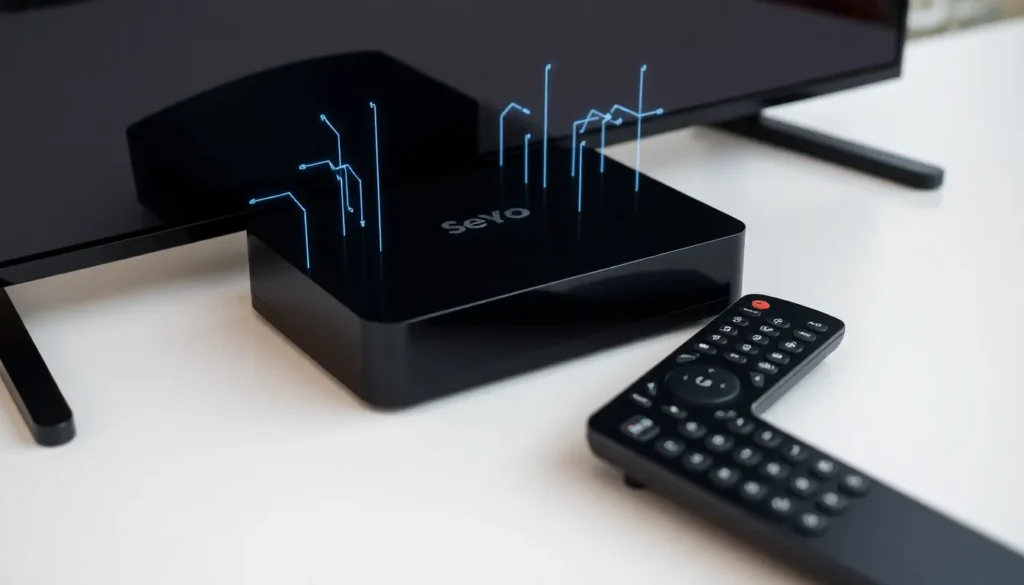
Este artigo detalha o processo de configuração de uma TV Box Proelectronic, focando em um método que dispensa o uso de pendrives ou computadores, permitindo a instalação diretamente do aparelho. O cenário foi ajustado para a realização do procedimento utilizando apenas a própria box e o controle remoto.

Desembalando a Proelectronic
A box em questão é um modelo novo que será entregue a um cliente. Ao abrir a embalagem, encontramos a fonte de alimentação e o cabo HDMI. É importante notar que o controle remoto não acompanha pilhas, sendo necessário providenciá-las separadamente.
Os próximos passos serão realizados com a box e o controle. A fonte original será guardada, e utilizaremos apenas os dispositivos essenciais. O controle, que geralmente necessita de pilhas, deve ser preparado. Para garantir que o cliente receba o equipamento pronto, pilhas reservas serão inseridas no controle.

Após a organização inicial, a box e o controle são preparados para a configuração. A tela inicial que se apresenta após a ligação mostra a necessidade de conexão com a rede Wi-Fi e o login na conta Google para que possamos baixar os aplicativos necessários.
Instalando os Aplicativos Essenciais
O primeiro passo após a conexão inicial é instalar o aplicativo **Downloader** através da Google Play Store.

1. Acesse a **Google Play Store**.
2. Utilize a função de pesquisa e digite “Download”.
3. Selecione e instale o aplicativo **Downloader**.
O próximo aplicativo a ser instalado é o **gerenciador de arquivos**.
1. Instale o **gerenciador de arquivos** (o processo é rápido, pois a box é eficiente).
2. Ao abrir o gerenciador de arquivos, permita as permissões necessárias.
3. Será solicitado um código de ativação para o gerenciador. Utilize o código: 898920923.
4. Este código é único para cada instalação, portanto, outros usuários terão códigos diferentes. Aguarde a contagem terminar.
5. Ao final, feche qualquer propaganda que possa aparecer.
Em seguida, instale o **Explorer** e o aplicativo **UniTV** (referido como *Unitv* ou *Unitvore*).
1. No Downloader, clique na parte azul para iniciar o download do próximo arquivo.
2. Será solicitada uma permissão para o Downloader instalar aplicativos. Vá em **Configurações** e **Permita** a fonte externa.
3. Após permitir, volte e clique em **Instalar**.
4. Ao finalizar a instalação, clique em **Concluído**, e não em abrir.
5. Volte ao Downloader e, desta vez, clique em **Don** (ou “Done”) e vá para a **Home** para instalar o próximo item.
Para instalar o aplicativo de arquivos (*Explorer*):
1. Apague o código anterior no Downloader e insira o novo código: 6593540.
2. Inicie o download.
3. Ao finalizar, instale o aplicativo, mas selecione **Concluído** em vez de abrir.
4. Vá novamente para a **Home** do Downloader.
Para a instalação do aplicativo de ativação (*UniTV*):
1. Apague o código anterior e insira o código referente aos arquivos de ativação.
2. Inicie o download.
3. Ao final, o aplicativo indicará que é a ativação. Neste ponto, pode-se optar por abrir ou avançar. Neste procedimento, opta-se por avançar e fechar o Downloader.
Transferência e Ativação Manual dos Arquivos
Agora, é necessário mover os arquivos instalados para pastas específicas do sistema para garantir a ativação correta.
1. Abra o aplicativo **Explorer**. Aceite os termos e permissões iniciais.
2. Verifique se a opção “Mostrar itens ocultos” está marcada nos três pontinhos superiores.
3. Navegue até a pasta **Download**. Você verá os três arquivos baixados: a ativação (*Unitv*), o *Explorer* e o *Downloader*.
4. Pressione e segure no arquivo de ativação (*Unitv*).
5. Selecione os três pontinhos e escolha a opção **Extrair para**. Marque **OK** para extrair. Uma nova pasta será criada com o conteúdo extraído.
6. Entre na pasta extraída e selecione os dois arquivos de ativação (pressionando e segurando sobre eles).
7. Copie esses dois arquivos.
8. Volte ao menu principal do **Explorer**, procure pela pasta **zero (0)**.
9. Cole os dois arquivos copiados dentro da pasta **zero (0)**.
10. Copie novamente os dois arquivos da pasta **zero (0)**.
11. Agora, navegue até a pasta **Android** que fica no topo.
12. Cole os dois arquivos dentro da pasta **Android**.
Com a transferência dos arquivos finalizada, o processo de configuração manual está completo.
Testando a Ativação
1. Retorne à tela inicial da box.
2. Abra o aplicativo principal (UniTV).
3. Avance pelas etapas iniciais, como “Experimente Já”.
4. Se a ativação foi bem-sucedida, o aplicativo carregará os canais. Um ícone de “visto” (check mark) no perfil indica que a ativação está correta e funcionando.
***
Perguntas Frequentes
- Como instalar aplicativos se não tiver computador ou pendrive?
Utilize o aplicativo Downloader diretamente da Play Store para baixar os arquivos necessários, seguindo os códigos fornecidos. - O que fazer se o código de ativação do gerenciador de arquivos não funcionar?
Os códigos são únicos para cada instalação. Se um código não funcionar, é provável que ele não seja o seu código pessoal. - É possível usar o mouse durante a instalação?
Embora o mouse possa ser usado, o procedimento descrito é otimizado para ser realizado apenas com o controle remoto, para evitar complicações. - Qual a importância de não abrir o aplicativo logo após a instalação?
É crucial clicar em “Concluído” e não em “Abrir” em algumas instalações (como o *Explorer* ou *UniTV* inicial) para que o processo de transferência manual dos arquivos de ativação possa ser concluído antes do primeiro uso. - Por que os arquivos precisam ser movidos para as pastas “zero” e “Android”?
Essa movimentação manual dos arquivos de ativação para diretórios específicos é necessária para que o aplicativo principal reconheça e valide a licença instalada na box.
Quer assistir TV de qualidade, com mais de 5.000 canais, filmes, séries e esportes em alta definição? Entre em contato conosco pelo ícone do WhatsApp e descubra as melhores opções para a sua TV Box!