O Play Sim: Guia Completo para Instalar e Configurar Este Reprodutor em sua Smart TV
Se você busca uma solução robusta e de alta qualidade para assistir a diversos conteúdos em sua televisão, este artigo detalha o processo de instalação e configuração do Play Sim, um excelente reprodutor de vídeo disponível para diversas plataformas.

Este aplicativo é projetado para funcionar em Smart TVs (Samsung, LG), Roku TV, Android TV e outros dispositivos. Através da adição de uma playlist, o Play Sim permite acesso a canais ao vivo, filmes, séries, animes, novelas e uma variedade de outros conteúdos, tudo com ótima qualidade de imagem.
A seguir, apresentaremos o passo a passo de como realizar o download, a instalação e a configuração inicial do aplicativo.

Instalação do Aplicativo
O método de instalação varia ligeiramente dependendo do seu dispositivo:
Para Smart TVs (Samsung, LG, etc.) e Android TV
O processo é direto e realizado pela loja de aplicativos nativa do seu aparelho:

- Acesse a loja de conteúdos/aplicativos da sua TV.
- Utilize a função de pesquisa (lupa).
- Digite “Play Sim”.
- Após encontrar, selecione, baixe e instale o aplicativo.
Para Roku TV e Aparelhos Similares (incluindo Roku Express)
Para dispositivos Roku, o processo envolve a pesquisa no sistema:
- No menu inicial, navegue até a opção de pesquisa.
- Desloque o cursor para o lado, entrando no campo de busca.
- Digite “play”.
- Ao encontrar o aplicativo Play Sim, selecione-o, baixe e instale.
Entendendo o Período de Teste e a Licença
É fundamental entender dois pontos cruciais sobre o Play Sim:
- O aplicativo é um reprodutor vazio: Por si só, o Play Sim não contém nenhum conteúdo (canais, filmes ou séries). Ele necessita de uma playlist externa para funcionar.
- Teste Experimental: O aplicativo é disponibilizado em um período de teste (demo) que dura 7 dias. Após esse prazo, ele será bloqueado. A playlist de teste fornecida dura, em média, de 3 a 4 horas.
Para continuar utilizando o aplicativo após o período de teste, é necessário adquirir uma licença, que pode ser anual ou vitalícia. Essa aquisição pode ser feita diretamente no website oficial do Play Sim ou através de contato para ativação da licença.
Configuração da Playlist (Adicionando Conteúdo)
Após a instalação, você precisa configurar sua playlist (geralmente um link M3U) para carregar os canais e conteúdos. Existem três métodos para realizar essa configuração:
Método 1: Usando a Câmera do Celular (QR Code)
Este é geralmente o caminho mais rápido:
- Pegue a câmera do seu celular e aponte para o QR Code que será exibido na tela da sua TV.
- Você será redirecionado para o website do aplicativo.
- Nesta página, você deverá inserir o código MAC do seu dispositivo e o link M3U da sua playlist para configurar o acesso aos canais, filmes e séries.
Método 2: Utilizando um Navegador Externo
Se preferir usar outro dispositivo (computador, tablet ou celular):
- Abra o navegador de internet.
- Digite o website do aplicativo.
- Insira o código MAC que aparece na tela da sua TV e o link M3U da sua playlist.
Método 3: Solicitação Simplificada via WhatsApp
Para quem prefere assistência direta, esta é a opção mais fácil:
- Tire uma foto da tela da sua TV que exibe o código MAC e as informações de configuração.
- Envie essa foto para o contato de WhatsApp, juntamente com a mensagem: “Eu gostaria de testar o aplicativo Play?”
- A equipe identificará seu pedido e fará a configuração necessária para você.
Uma vez configurado, ao fechar e reabrir o aplicativo, o conteúdo estará disponível para acesso imediato.
Funcionalidades do Aplicativo Configurado
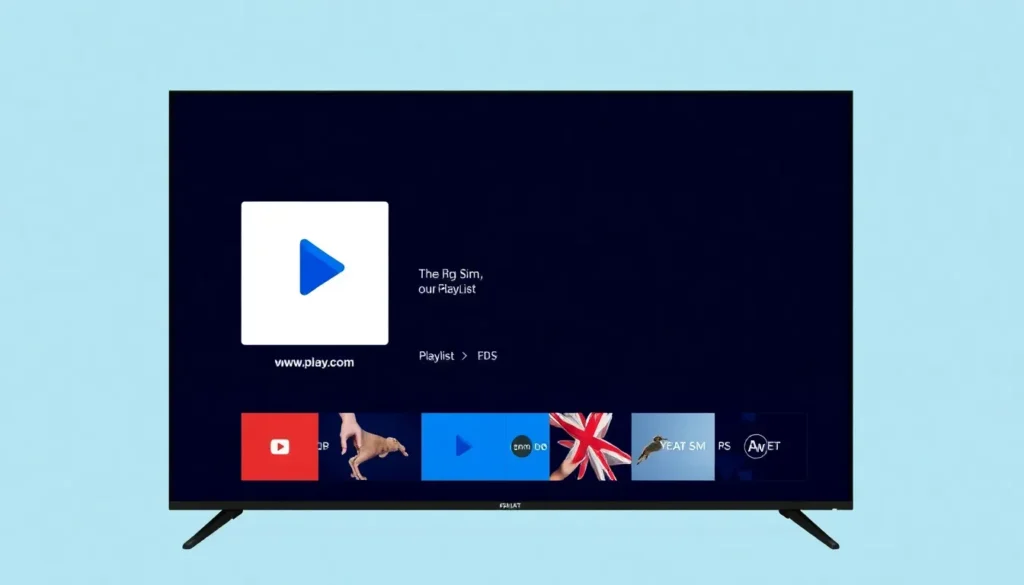
Com a playlist adicionada, o layout do Play Sim oferece acesso a diversas categorias, como TV ao vivo, Filmes, Séries e Animes. Dentro de cada pasta, você encontrará funcionalidades úteis:
- Pesquisa: Ícone de lupa para buscar conteúdos específicos.
- Favoritos: Opção para criar pastas com seus conteúdos preferidos.
- Continuar Assistindo: Permite retomar a exibição de filmes ou séries de onde você parou.
- Recarregar: Botão para atualizar a lista de conteúdos, caso novos filmes ou séries tenham sido adicionados pelo fornecedor da playlist.
Nas configurações (ícone de engrenagem), é possível fazer modificações no aplicativo. Duas das opções mais acessíveis são:
- Mudança de Idioma: Altera a linguagem da interface, dependendo da sua região.
- Bloqueio com Senha: Permite ocultar conteúdos classificados como +18, adicionando uma camada de segurança ao aplicativo.
O Play Sim se destaca por ter um layout limpo, simples e fácil de manusear. Você pode verificar a versão atual do aplicativo e a data de expiração do teste na parte inferior da tela principal.
Perguntas Frequentes
- Como baixar o Play Sim em uma Smart TV?
Acesse a loja de aplicativos da sua TV, pesquise por “Play Sim” e realize o download e instalação. - O que é necessário para o Play Sim funcionar?
O aplicativo funciona apenas como reprodutor e requer uma playlist (link M3U) para carregar os canais, filmes e séries. - Por que o aplicativo bloqueia após alguns dias?
O Play Sim é oferecido com um período de teste de 7 dias. Após isso, é necessário adquirir uma licença anual ou vitalícia para manter o acesso. - É possível configurar a playlist facilmente?
Sim, você pode usar o QR Code exibido na TV, digitar as informações em um navegador ou solicitar ajuda direta enviando uma foto para o WhatsApp. - Qual a melhor forma de gerenciar o conteúdo assistido?
O aplicativo possui uma função de “Continuar Assistindo” e a possibilidade de marcar conteúdos como favoritos para fácil acesso futuro.
Quer assistir TV com qualidade superior, acessando milhares de canais, além de um vasto catálogo de filmes e séries, tudo em resoluções como 4K? Caso precise de ajuda para testar ou adquirir a licença do Play Sim, entre em contato conosco pelo WhatsApp e descubra as melhores opções disponíveis.